AIOSEO GSC連携は、WordPress上で検索状況を見やすく確認したい人に向いた機能です。外部画面を何度も行き来せず、記事ごとの伸び方や落ち込みを把握しやすくなるため、改善の初動が早くなります。
実際、AIOSEOは3,000,000人以上の利用者がいると公式に案内しており、検索データを管理画面で扱いやすくする流れが強まっています。AIOSEO 検索コンソールの考え方を理解すると、日々の確認作業がかなり軽くなります。
この記事では、設定の全体像、AIOSEO 解析設定の考え方、AIOSEO 検索パフォの見方、さらにAIOSEO GA4連携との役割分担まで順番に整理します。最後に、日常のAIOSEO モニタリングで見るべき点もまとめます。
AIOSEO GSC連携とは何か
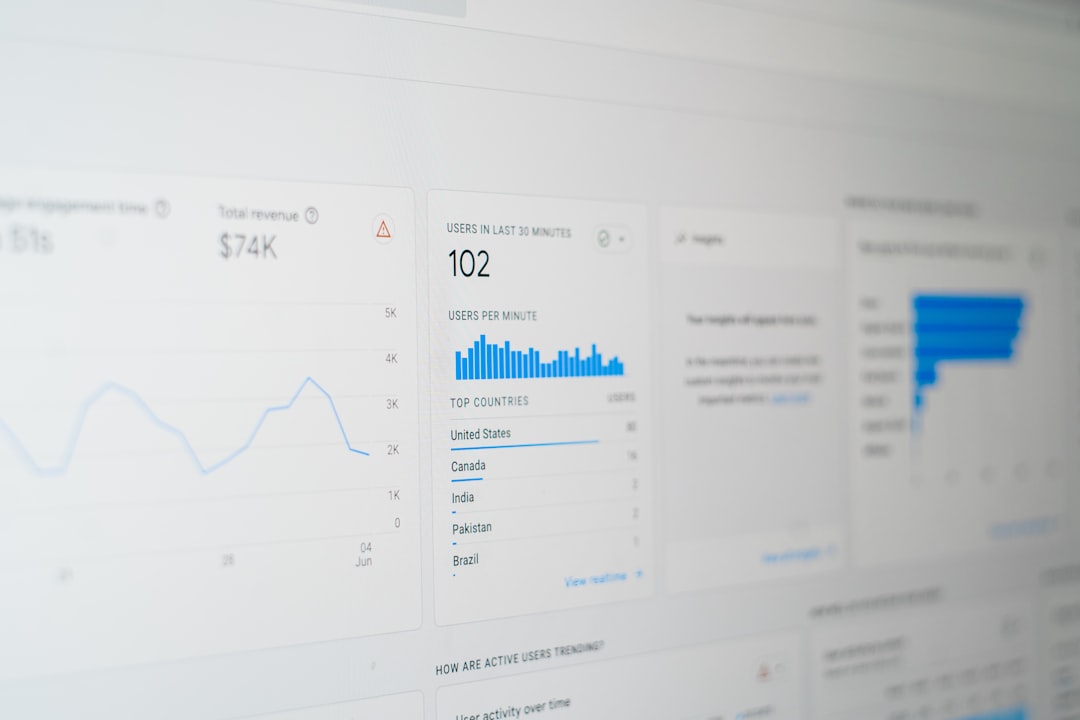
Photo by 1981 Digital on Unsplash
まず知るべき役割
結論から言うと、AIOSEO GSC連携は検索から来る成果をWordPress内で把握しやすくする仕組みです。検索順位やクリック、表示回数の変化を追いやすくなり、どの記事を優先して直すべきか判断しやすくなります。
Google Search Console自体でも確認は可能ですが、画面遷移が多く、初心者には少し情報が散らばって見えます。AIOSEO側で要点をまとめて見られると、日々の確認が短時間で済み、改善の習慣が作りやすくなります。
- WordPress内で検索データを確認しやすい
- 記事単位の変化を追いやすい
- 改善の優先順位を決めやすい
Search Consoleとの違い
Search Consoleは元データの宝庫で、AIOSEOはその要点を現場向けに見やすく整理する役割です。両者は競合ではなく、確認のしやすさと深掘り分析を分担する関係だと考えると理解しやすいでしょう。
導入する価値が高い理由
AIOSEO公式では、Googleサーチコンソール連携をWordPress向けの主要機能として案内しています。さらに、検索統計機能では順位変動や上位ページの把握を支援しており、改善機会の見落としを減らす方向に設計されています。
私の現場感覚でも、アクセスが落ちた原因を探る時間は、運営者にとって大きな負担です。AIOSEO 検索コンソールの連携を済ませておくと、落ち込み記事の発見が早くなり、タイトル修正や内部リンク追加の判断まで一気につなげやすくなります。
- 落ちた記事を見つけやすい
- 伸びている記事を横展開しやすい
- 運営判断のスピードが上がる
数字で見る背景
AIOSEO公式サイトでは3,000,000人以上のプロが利用していると案内されています。利用者数そのものが成果を保証するわけではありませんが、WordPress運営の実務で支持されている目安としては十分に参考になります。
AIOSEO GSC連携の設定手順と注意点
Photo by Nathana Rebouças on Unsplash
設定はシンプルだが確認項目が重要
答えを先に言うと、設定自体は難しくありません。AIOSEOの案内に沿ってGoogleアカウントと接続し、対象プロパティを選ぶ流れが基本です。大切なのは、接続後に正しいサイトが選ばれているかを必ず確認することです。
所有権の確認や認証方法は、AIOSEO側で簡略化されています。公式ではインスタント認証やセキュアOAuthが案内されており、コードを直接触る場面を減らせます。ただし、複数ドメインを持つ人は誤接続が起きやすいため注意が必要です。
- Googleアカウントで認証する
- 対象プロパティを間違えない
- 接続後にデータ取得を確認する
よくあるつまずき
www有無、httpとhttps、サブディレクトリ違いなどで別プロパティを選ぶと、数字が出ない、または別サイトの値を見る原因になります。接続できたかではなく、正しい対象に結びついたかまで確認することが大切です。
AIOSEO 解析設定で整えるべき基本
AIOSEO 解析設定では、連携後に何を見るかを先に決めておくと迷いません。特に、トップページだけでなく、主要カテゴリ、集客記事、成約記事の3種類を分けて確認する運用にすると、改善の方向が明確になります。
設定後すぐに大きな変化が出るわけではありません。Search Consoleのデータ反映には時間差があるため、短期の増減だけで判断しない姿勢が重要です。週次で傾向を見て、月次で施策を振り返る形が現実的で続けやすい方法です。
- 集客記事と成約記事を分けて見る
- 週次と月次で確認軸を変える
- 単日の上下に振り回されない
最初に決める観測対象
新規記事の発見状況、既存記事の順位維持、クリック率改善の3点を最初の観測対象にすると、見る数字が増えすぎません。AIOSEO 解析設定は、数値を増やすより、判断に必要な数値へ絞る発想が効果的です。
AIOSEO 検索パフォの見方と改善の進め方
[検索パフォーマンスの推移グラフを分析する様子]
Photo by Luke Chesser on Unsplash
最初に見るべき指標は4つ
結論として、AIOSEO 検索パフォではクリック数、表示回数、平均順位、クリック率の4つを優先して見れば十分です。表示回数が増えているのにクリックが伸びないなら、題名や説明文の見直し余地があると判断できます。
一方で、順位が少し下がってもクリックが維持される記事は珍しくありません。逆に、順位が上がっても検索意図とずれると成果につながらないことがあります。数字は単独で見るのではなく、記事の役割とセットで読むことが重要です。
- クリック数:実際の流入の強さ
- 表示回数:見られる機会の大きさ
- 平均順位とクリック率:改善余地の発見
見る順番のコツ
まず表示回数の多い記事を抽出し、次にクリック率の低い順で並べると改善候補を見つけやすくなります。少ない手間で成果を出したいなら、すでに露出がある記事から手を付けるのが効率的です。
実務で使える改善シナリオ
例えば、表示回数が多いのにクリック率が低い記事は、題名の切り口を変えるだけで反応が上がることがあります。私も比較記事で見出しを具体化したところ、順位が大きく変わらなくてもクリックが増えた経験が何度もあります。
逆に、クリックはあるのに滞在や成約が弱い場合は、検索前半だけで判断してはいけません。ここで重要になるのが、次の章で触れるAIOSEO GA4連携です。検索流入の入口と、訪問後の行動を切り分けて見ることで、改善の精度が上がります。
- 露出がある記事は題名改善が効きやすい
- 順位だけで成果を判断しない
- 訪問後の行動確認が次の一手になる
優先順位の付け方
順位11〜20位で表示回数が多い記事、または順位1〜5位でもクリック率が低い記事は改善効果が出やすい候補です。全面改稿より、題名、導入文、内部リンクの3点を先に調整すると負担を抑えられます。
AIOSEO GA4連携と組み合わせる考え方
役割分担を理解すると迷わない
答えは明快で、AIOSEO GA4連携は訪問後の行動確認に強く、GSC連携は検索前の露出把握に強いです。つまり、検索で見つかる前後を分担して見る関係です。どちらか一方だけでは、改善の打ち手が片寄りやすくなります。
XServerの解説でも、サーチコンソールとアナリティクスは役割が異なると整理されています。前者は検索結果での見え方、後者はサイト内での動きの把握に向いています。この違いを理解すると、数字の意味を取り違えにくくなります。
- GSC:検索結果での見え方を確認
- GA4:訪問後の行動を確認
- 両方そろうと改善の原因特定が早い
混同しやすいポイント
クリックが増えたのに成果が伸びない場合、検索側の問題ではなく導線や訴求の問題かもしれません。逆に成果はあるのに流入が伸びない場合は、検索面の露出不足が疑われます。役割分担で考えると対策がぶれません。
併用すると見える実践パターン
たとえば、AIOSEOで検索流入が増えた記事を見つけ、GA4でその記事からの回遊や問い合わせ到達を確認します。そこで離脱が多ければ、本文構成や導線改善へ進めます。この流れができると、修正の根拠が感覚ではなく数字になります。
運営の現場では、検索数値だけ追って満足してしまうケースが少なくありません。しかし、最終的に見たいのは訪問後の価値です。AIOSEO GA4連携を組み合わせることで、集客と成果のつながりを一本の流れで把握しやすくなります。
- 流入増加記事をGA4で深掘りする
- 離脱や回遊を見て導線を直す
- 検索と成果を一続きで判断する
小規模サイトでの使い方
記事数が少ないサイトでも、上位10記事だけを対象に見れば十分に効果があります。全体を完璧に追うより、売上や問い合わせに近い記事から見る方が、改善の実感を得やすく継続もしやすいです。
AIOSEO モニタリングを続ける運用のコツ
Photo by Carlos Muza on Unsplash
日次より週次の確認が続きやすい
結論として、AIOSEO モニタリングは毎日細かく見るより、週1回の定点確認から始める方が長続きします。毎日の変動はノイズも多いため、運営に慣れるまでは週単位で伸びた記事、落ちた記事、変化なしの記事を分けるだけで十分です。
AIOSEOの検索統計は、忙しい運営者が要点をすばやく掴めるよう設計されています。だからこそ、見る項目を増やしすぎないことが大切です。確認作業そのものが目的になると、改善の手が止まりやすくなってしまいます。
- 週1回の定点観測から始める
- 伸び・落ち・停滞の3分類で十分
- 確認より改善時間を優先する
続くチェック項目
先週比で表示回数が増えた記事、クリック率が落ちた記事、順位が急変した記事の3つだけを見る運用は実用的です。短時間でも変化をつかみやすく、次に直す記事を決めやすいので、習慣化しやすくなります。
改善メモを残すと成果が積み上がる
AIOSEO モニタリングで大切なのは、数値を見ることより、何を直したかを記録することです。題名変更、見出し追加、内部リンク修正、導線の見直しなどを簡単に残しておくと、後から上がった理由と下がった理由を振り返れます。
私自身、変更履歴を残し始めてから、無駄な再修正が減りました。特に複数人で運営するサイトでは、誰がどの意図で修正したかが見えるだけで判断の質が上がります。数字と施策をセットで残すことが、継続改善の土台になります。
- 修正内容と日付を必ず記録する
- 上昇・下落の要因を振り返りやすい
- 複数人運営でも判断がぶれにくい
記録の残し方
スプレッドシートに記事URL、変更日、修正内容、1週間後の数値変化を書く程度で十分です。完璧な管理表を作るより、見返せる最小単位で運用する方が継続しやすく、結果として改善の精度も高まります。
まとめ
AIOSEO GSC連携は、検索からの見つかり方をWordPress内で把握しやすくし、改善の初動を早めるための実用的な仕組みです。さらにAIOSEO 解析設定で見る指標を絞り、AIOSEO 検索パフォとAIOSEO GA4連携を役割分担して使うと、集客から成果までの流れが見えやすくなります。
要点
- AIOSEO GSC連携は検索状況の把握を効率化する
- AIOSEO 検索コンソールは要点整理に向いている
- AIOSEO 検索パフォは4指標から見ると判断しやすい
- AIOSEO GA4連携を組み合わせると訪問後の課題も見える
- AIOSEO モニタリングは週次運用と記録の継続が鍵
まずはAIOSEOでGoogleアカウント接続を済ませ、主要記事だけでも確認対象に入れてみてください。最初から完璧を目指す必要はありません。小さく始めて、毎週1本ずつ改善する運用が、最終的には大きな差になります。
よくある質問
Q1. AIOSEO GSC連携をすると何が便利ですか?
WordPress管理画面から検索に関する主要データを確認しやすくなります。外部ツールを細かく行き来する手間が減り、落ちた記事や伸びた記事を見つけやすくなるのが大きな利点です。
Q2. AIOSEO 検索コンソールとGA4はどちらを先に見るべきですか?
まずは検索で見つかっているかを知るためにSearch Console側を見て、その後にGA4で訪問後の行動を確認する流れがおすすめです。露出と成果を分けて考えると、改善箇所が明確になります。
Q3. AIOSEO 解析設定で初心者が最初に見るべき項目は?
クリック数、表示回数、平均順位、クリック率の4つで十分です。これに加えて、主要記事の変化を週単位で追うだけでも、改善の方向性はかなり見えてきます。
Q4. AIOSEO モニタリングは毎日必要ですか?
毎日でなくても問題ありません。むしろ週1回の定点確認の方が続けやすく、変動に振り回されにくいです。確認後に1つでも改善施策を実行することの方が重要です。
Q5. AIOSEO GSC連携のデータはすぐ反映されますか?
即時ではなく、反映までに時間差があります。接続直後に数値が少なく見えても異常とは限りません。まずは正しいプロパティに接続できているかを確認し、数日から1週間ほどの推移で判断すると安心です。
参考文献・出典
AIOSEOでGoogleサーチコンソールをWordPressに接続
AIOSEO公式の機能紹介ページ。WordPress内でGoogleサーチコンソールの検索データへアクセスできる仕組みを解説。
aioseo.com
AIOSEO 4.3.0を発表 – Googleサーチコンソール連携で強力なインサイトを獲得
AIOSEOの検索統計機能や、順位・上位ページの把握に役立つ考え方を紹介する公式記事。
aioseo.com
WordPressブログとサーチコンソールを連携!設定・活用方法をわかりやすく解説 – 初心者のためのブログ始め方講座
サーチコンソールとアナリティクスの違いや、WordPressでの基本的な導入意義を整理した解説記事。
www.xserver.ne.jp
Best WordPress Webmaster Tools Plugin – All in One SEO
検索エンジンの認証やWebmaster Tools連携の概要を確認できるAIOSEO公式ページ。
aioseo.com