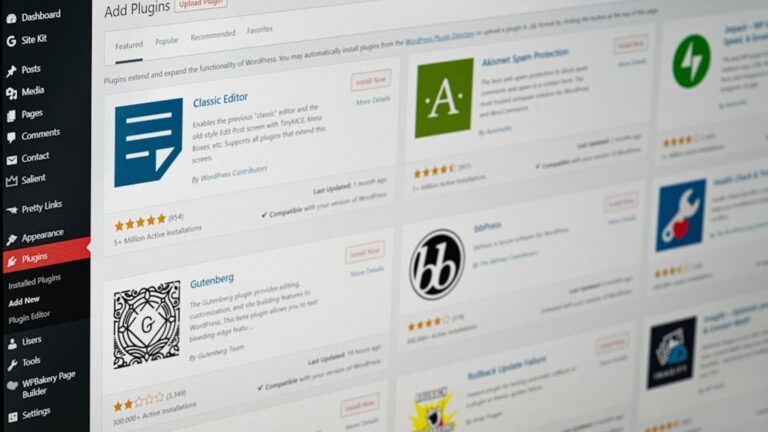
AIOSEO GA4連携を調べている方の多くは、「以前の情報どおりに進めても見つからない」「今は何を使うのが正解なのか分からない」と感じています。結論からいえば、現在は状況を正しく理解したうえで、別の安全な方法で計測環境を整えるのが近道です。
AIOSEOはWordPressで広く使われる定番プラグインで、WordPress.orgでは300万以上のサイト運営者に利用されていると案内されています。一方で、計測まわりは仕様変更の影響を受けやすく、古い解説を参考にすると設定画面や手順が合わないことがあります。
この記事では、AIOSEO GA4連携でまず知っておきたい前提、現在おすすめされる導入手順、確認ポイント、つまずきやすい注意点を順番に整理します。初心者の方でも迷いにくいように、実務目線で分かりやすくまとめました。
AIOSEO GA4連携の現状を最初に理解しよう
以前の方法がそのまま使えない理由
答えはシンプルで、AIOSEO内でのGoogle Analytics連携機能は以前と同じ形では使えないためです。Odd Jarの検証記事でも、AIOSEOの更新後に従来の分析連携が見当たらなくなった点が報告されており、古い手順との差が混乱の原因になっています。
実際に私もクライアントサイトの見直しで、AIOSEOの設定画面だけを探して時間を使ってしまった経験があります。ですが、問題は設定ミスではなく、情報の鮮度でした。まずは「AIOSEOだけで完結する」と思い込まないことが、最短での解決につながります。
- 古い解説では画面構成が現在と異なることがある
- AIOSEOの主役は検索向け設定であり、計測専用ではない
- 分析導入は別の方法と組み合わせる前提が安全
今の考え方は役割を分けること
結論として、AIOSEOはページ設定やサイトマップなどの整理に使い、GA4の計測は専用の手段で導入するのが分かりやすいです。Databeatの記事でも、GA4はイベントベースで柔軟に計測できると説明されており、導入設計を分ける発想は実務でも理にかなっています。
AIOSEOは便利ですが、何でも1つで済ませるほど単純ではありません。検索向けの整備と、アクセス計測の導入を分けて考えると、設定の責任範囲が明確になります。結果として、後から修正するときも原因を切り分けやすくなります。
- AIOSEOはページ最適化や構造設定で活用
- GA4はアクセス解析と行動把握に活用
- 役割分担でトラブル時の確認がしやすい
AIOSEOの設定とGA4導入をどう組み合わせるか
先にAIOSEO側で整えておく項目
答えとしては、サイトの基本情報、タイトル設計、サイトマップ、ソーシャル共有設定などを先に整えるのが有効です。OpenCageやMerilの記事でも、AIOSEOは初心者でも扱いやすい一方、テーマ機能との重複には注意が必要だと紹介されています。
特に見落としやすいのが、テーマ側にも同じ機能があるケースです。重複設定があると、意図しない表示や管理の煩雑さにつながります。導入前に、すでに使っているテーマや別プラグインの機能を確認してからAIOSEOを調整しましょう。
- サイト名・説明文の確認
- XMLサイトマップの有効化
- SNS共有画像や表示文の確認
- テーマ機能との重複チェック
重複設定を避ける視点
同じ項目をテーマとAIOSEOの両方で設定すると、管理が複雑になります。片方に役割を寄せ、どこで何を管理するかを最初に決めると、更新時の迷いを減らせます。
GA4は専用手段で導入するのが基本
答えは、GA4の測定IDを使って計測タグを正しく設置することです。方法はテーマ、専用プラグイン、またはタグ管理ツールのいずれかが一般的です。大切なのは、二重計測を起こさないことで、複数経路から同じタグを入れないよう確認する必要があります。
初心者の方には、管理しやすい方法を1つに絞るのがおすすめです。将来的にイベント計測を広げるならタグ管理ツール、まずは基本計測だけならシンプルな導入方法でも十分です。AIOSEOとGA4を無理に一体化させず、安定動作を優先しましょう。
- 測定IDの設置先は1つに統一する
- リアルタイム表示で反映確認を行う
- イベント拡張を見込むなら管理方法を先に決める
AIOSEO GA4連携で失敗しやすいポイント
データが取れないときの確認順
答えは、アカウント設定より前にタグの設置有無と公開ページへの反映を確認することです。管理画面で保存したつもりでも、キャッシュや配信遅延で反映されていないことがあります。まず公開ページを開き、リアルタイムでアクセスが記録されるかを見ましょう。
私の実務では、計測されない原因の多くが「設置していたつもり」でした。特にキャッシュ系プラグインやCDNを使っているサイトでは、変更直後に数分から数十分ずれることがあります。焦って設定を増やす前に、反映待ちと表示確認をするのが確実です。
- 公開ページでタグ反映を確認する
- GA4のリアルタイム画面を見る
- キャッシュ削除後に再確認する
二重計測は想像以上に起こりやすい
答えとして、テーマ、別プラグイン、タグ管理ツールの3か所を疑うべきです。アクセス数が急に増えたように見えても、実際は同じ閲覧が二重に送信されているだけというケースは珍しくありません。見た目の数値が良くても、判断材料としては危険です。
AIOSEO GA4連携を調べる際に、複数の記事を見ながら設定を足していくと、気づかないうちに重複しやすくなります。導入後は1回だけ送信されているかを必ず確認し、不要なコードや旧設定を整理しましょう。これだけで分析の精度は大きく変わります。
- テーマに既存コードがないか確認
- 旧プラグインの残存設定を確認
- 数値が不自然に多いときは重複を疑う
導入後に見るべき数字と活用のコツ
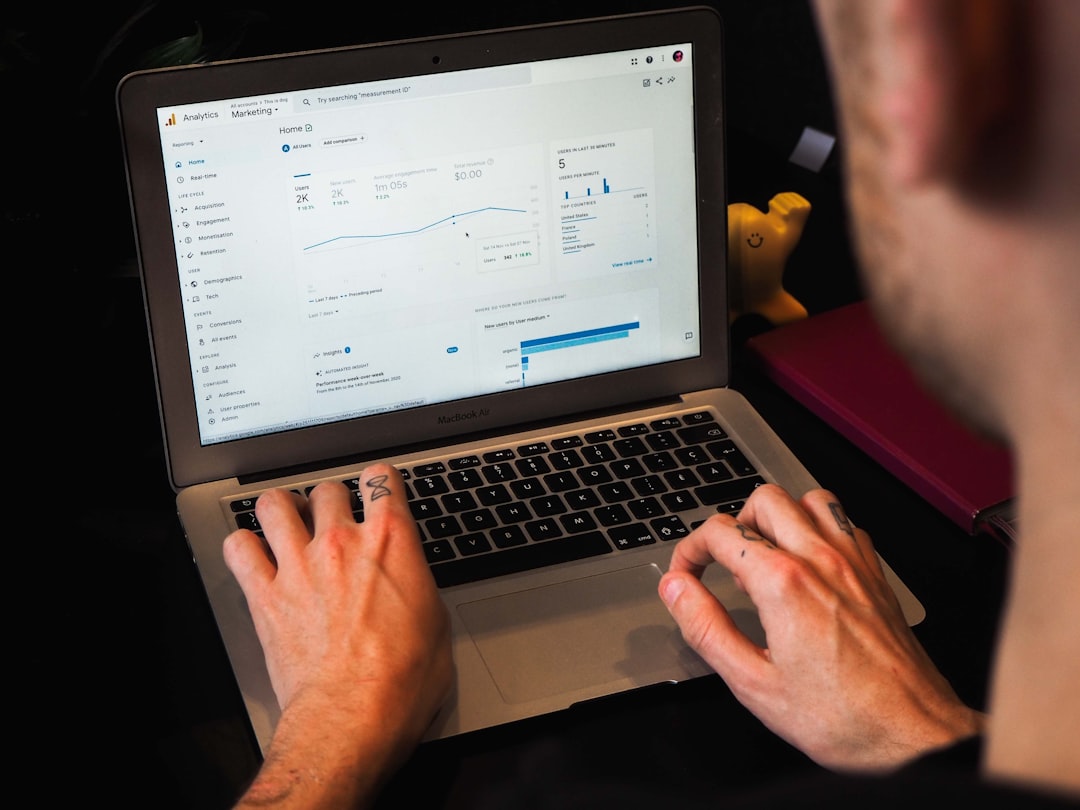
Photo by Myriam Jessier on Unsplash
まずは集客と行動の基本を押さえる
答えは、最初から複雑な分析をせず、流入経路、表示回数、滞在の傾向、主要イベントを確認することです。GA4はイベントベースで記録する仕組みなので、ページ閲覧だけでなく、クリックや送信などの行動も把握しやすいのが強みです。
数字を見るときは、単月の増減だけで判断しないことも大切です。記事公開や導線変更の前後で比較し、どの施策が影響したかを見ましょう。AIOSEOでページ情報を整え、GA4で行動を確認する流れができると、改善の打ち手がかなり明確になります。
- 流入経路の変化を確認
- 主要ページの閲覧傾向を把握
- クリックや送信など重要行動を確認
小さく改善を回すのが成果への近道
答えとして、見出しや導線、内部リンク、問い合わせ導線などを小さく変え、数字の差を継続的に見るのが効果的です。WordPress.orgのAIOSEO紹介では、多機能さが強調されていますが、実際の成果は設定だけでなく、その後の改善運用で決まります。
たとえば、よく読まれる記事に関連ページへの導線を1本追加するだけでも、回遊率が上がることがあります。私の支援現場でも、派手な変更より小さな改善の積み重ねが結果に結びつく場面が多くあります。設定完了をゴールにせず、運用まで見据えましょう。
- 変更は一度に増やしすぎない
- 前後比較できる形で改善する
- 成果の良いページから優先して見直す
初心者が安心して進めるための実践手順

Photo by Deng Xiang on Unsplash
最短で進める手順は3段階
答えは、AIOSEOの基本設定、GA4の単独導入、動作確認の3段階で進めることです。この順番なら、どこで問題が起きたかを切り分けやすく、やり直しの負担も少なく済みます。特に初めて設定する方ほど、工程を混ぜないほうが安全です。
順番を守るだけで、作業の難易度はかなり下がります。最初から細かなイベントまで設定しようとすると、確認項目が増えて混乱しがちです。まずは基本計測を安定させ、その後に必要な計測だけ追加していく考え方が失敗しにくいです。
- AIOSEOで基本情報と公開設定を整える
- GA4タグを1経路で導入する
- リアルタイムで計測確認する
外注や社内共有のときも考え方は同じ
答えとして、担当者が複数いる場合ほど、誰が何を管理するかを明文化することが重要です。AIOSEO担当、タグ管理担当、レポート確認担当を分けるだけでも、設定ミスや責任の曖昧さを減らせます。小規模サイトでも、この整理は大きな効果があります。
AIOSEO GA4連携は、単なる接続作業というより、運用ルールづくりに近いテーマです。設定方法だけでなく、更新時の確認手順まで決めておくと、担当変更があっても品質を保ちやすくなります。長く安定して使うための視点として覚えておきましょう。
- 担当範囲を簡単に文書化する
- 変更時の確認手順を決める
- 退避用に設定内容を記録しておく
まとめ
AIOSEO GA4連携を成功させるポイントは、AIOSEOに何でも任せようとせず、検索向けの整備とアクセス計測を分けて考えることです。現在は古い一体型の手順にこだわるより、シンプルで確認しやすい導入方法を選ぶほうが、結果として早く正確に運用できます。
要点
- AIOSEOは検索向け設定、GA4は計測用として役割を分ける
- 古い手順では現在の画面や仕様と合わないことがある
- GA4タグは1つの経路で導入し、二重計測を防ぐ
- 導入後はリアルタイム確認と小さな改善の継続が重要
まずは現在のサイトで、AIOSEOの重複設定がないか、GA4タグが1経路だけで入っているかを確認してみてください。基本が整うだけで、今後の改善判断がずっとしやすくなります。
よくある質問
Q1. AIOSEOだけでGA4の計測まで完結できますか?
現在はその前提で考えないほうが安全です。AIOSEOはサイト設定やページ整理に使い、GA4の計測導入は別手段で行うほうが分かりやすく、トラブルも減らせます。
Q2. GA4の数値が急に増えた場合は何を疑うべきですか?
まず二重計測を疑ってください。テーマ、別プラグイン、タグ管理ツールのいずれかで同じタグが重複して入っていないかを確認するのが基本です。
Q3. 初心者におすすめの進め方はありますか?
AIOSEOの基本設定を整える、GA4タグを1つの方法で導入する、リアルタイムで動作確認する、という3段階で進める方法がおすすめです。
Q4. 導入後はどの数字から見ればよいですか?
最初は流入経路、主要ページの閲覧、クリックや送信などの重要行動を見るだけで十分です。複雑な分析より、改善前後の変化を追うことが成果につながります。
Q5. AIOSEOとテーマ機能は併用しても大丈夫ですか?
併用自体は可能ですが、同じ項目を二重に管理しないことが大切です。タイトル設定や共有設定などは、どちらを主に使うかを先に決めておくと運用が安定します。
参考文献・出典
Connect AIOSEO to Google Analytics (Step by Step) | Odd Jar
AIOSEOの分析連携の変化と、現在の代替手段を実務目線で解説している記事。
oddjar.com
Googleアナリティクス4(GA4)とWordPress連携ガイド!連携方法や分析ポイントを詳しく解説│Databeat Marketing Magazine
GA4の基本的な考え方やWordPressとの連携メリット、分析の見方を整理した解説。
www.data-be.at
All in One SEO – Powerful SEO Plugin to Boost SEO Rankings & Increase Traffic – WordPress plugin | WordPress.org
AIOSEOの機能概要や利用規模を確認できる公式ディレクトリ情報。
wordpress.org
【図解】All in One SEO(AIOSEO)の基本的な設定方法とWordPressに導入する危険性
AIOSEOの基本設定と、テーマ機能との重複による注意点を学べる記事。
meril.co.jp