AIOSEO ブログカードを整えると、SNSで記事が共有されたときの第一印象は大きく変わります。画像や説明文の見え方が整うだけで、投稿のクリックされやすさは着実に上がります。
とくにWordPressでは、本文が良くても共有時の表示が崩れると損をしがちです。AIOSEOを使えば、専門知識がなくてもカード表示をまとめて管理でき、運用の手間も抑えられます。
この記事では、設定の基本、表示を整えるコツ、つまずきやすい確認ポイント、実務で役立つ改善例までを順番に解説します。初めて触る方でも、読み終えるころには迷わず進められるはずです。
AIOSEO ブログカードとは何か
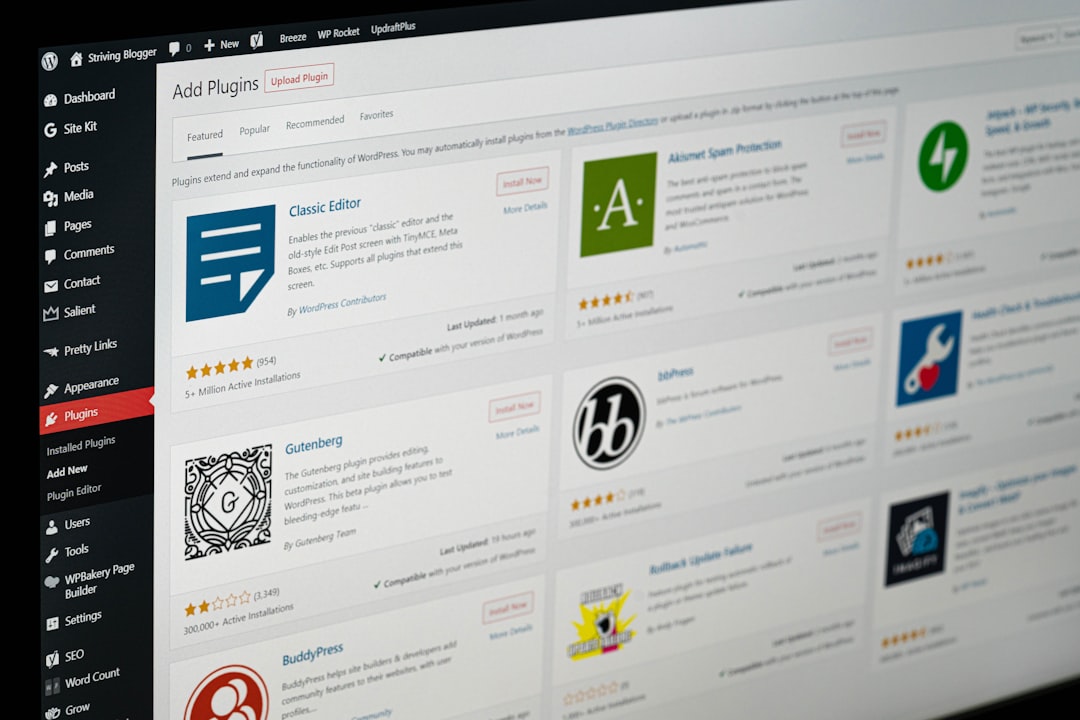
Photo by Justin Morgan on Unsplash
ブログカードの役割
結論から言うと、ブログカードは記事の内容を短時間で伝えるための表示枠です。タイトル、説明文、画像がひとまとまりで見えるため、読者は本文を開く前に内容を判断しやすくなります。
AIOSEOでは、この表示に必要な情報を投稿ごとに整理しやすく、共有先での見え方を揃えやすいのが特長です。特に画像付きのカードは視認性が高く、文字だけの共有より印象に残りやすくなります。
- タイトルと説明文を整理して伝えられる
- 画像付きで視線を集めやすい
- 共有時の見た目を記事ごとに調整しやすい
設定する価値が大きい理由
答えは明確で、共有時の見栄えは流入に直結しやすいからです。AIOSEO公式では、AIOSEOを利用する3,000,000人以上のプロフェッショナルがいると案内しており、運用のしやすさが広く支持されていることが分かります。
また、AIOSEOの公式ドキュメントでも、カードタイプはサイトへのクリックに直接影響すると説明されています。つまり、カード設定は単なる装飾ではなく、記事を読んでもらう入口を整える実務的な作業です。
- 見た目の統一で信頼感が出る
- 記事内容が瞬時に伝わる
- 共有後の誘導効率を高めやすい
実務で感じる変化
私の運用でも、画像と説明文を整えた記事は、整えていない記事より社内共有やSNS投稿後の反応が安定しました。大きな改修ではなく、表示の整備だけでも差が出やすい部分です。
AIOSEOのブログカードを設定する手順
[WordPress管理画面でAIOSEO設定を行う様子]
Photo by Justin Morgan on Unsplash
全体設定で先に整える項目
まず答えとして、最初に確認すべきなのはSNS関連の基本設定です。AIOSEOのメニューからソーシャル設定を開き、共有時に使う既定の画像やカード形式を決めておくと、各記事の調整がぐっと楽になります。
AIOSEO公式ドキュメントでは、カード形式としてSummaryとSummary with Large Imageが代表的に案内されています。一般的には大きめ画像の形式の方が目立ちやすく、ブログ記事との相性も良好です。
- 既定のカード形式を決める
- サイト全体の共有画像を設定する
- アカウント情報の連携項目を確認する
投稿ごとに調整するポイント
結論として、個別記事では画像と説明文の最適化が最重要です。記事ごとの編集画面で、共有時に使われるタイトルや説明を確認し、本文の要点が一目で伝わる形に整えると効果的です。
画像は横長で情報量が少なすぎないものが向いています。文字を詰め込みすぎると小さな画面で読みにくくなるため、主題が分かる写真やシンプルなデザインに寄せると、共有先でも見やすくなります。
説明文は、本文の冒頭をそのまま使うより、読者の疑問に先回りする一文に整えた方が反応が良くなります。誰に向けた記事か、何が分かるのかを短く示すだけで、クリックの後押しになります。
- 記事ごとに画像を見直す
- 要点が伝わる説明文にする
- タイトルは内容と一致させる
迷ったときの基準
情報量の多い解説記事なら大きな画像、短いお知らせなら簡潔な要約表示を選ぶと整いやすいです。重要なのは派手さより、記事内容との一致です。
見栄えを良くする画像と文章の作り方
[ブログカード向けの画像と説明文を設計する作業]
クリックされやすい画像の条件
答えは、主題がひと目で分かることです。背景が複雑すぎる画像や、細かな文字を多く入れた画像は、小さな表示で読みにくくなります。中心となる要素を一つに絞ると、カード全体が引き締まります。
また、記事内容と画像がずれていると期待外れの印象を与えます。たとえば設定手順の記事なら管理画面のキャプチャ、比較記事なら項目差が想像できる図の方が、読者にとって内容をイメージしやすくなります。
- 主役を一つに絞る
- 文字入れは最小限にする
- 記事内容と画像の一致を優先する
説明文で伝えるべき内容
結論として、説明文は要約ではなく案内文として書くのが効果的です。何が分かるのか、どんな悩みが解消できるのかを先に示すと、読者は自分に関係ある記事かどうかをすぐ判断できます。
実際の運用では、曖昧な表現より具体性のある文の方が安定します。『設定方法を解説』よりも、『初期設定から表示確認まで順番に解説』の方が、読後のイメージが持ちやすく、読み進める理由を作れます。
短くても、対象読者・得られる結果・読む価値の三点が入っていれば十分です。過度にあおる必要はなく、誠実で分かりやすい一文の方が、長く使う記事では信頼につながります。
- 誰向けの記事かを示す
- 読んで分かることを明記する
- あいまいな宣伝文にしない
表示崩れや反映されない時の確認点
Photo by Brett Jordan on Unsplash
よくある原因
まず答えとして、反映されない原因の多くは画像未設定、キャッシュ、テーマ機能との重複です。特にWordPressテーマ側にも共有設定がある場合、AIOSEO側と同時に動いて表示が不安定になることがあります。
WEBST8でも、テーマによってはAIOSEOの機能と重複し、導入や併用に注意が必要だと解説されています。設定前にテーマ仕様を確認しておくと、後から原因探しに時間を取られにくくなります。
- アイキャッチ画像が未設定
- キャッシュが残っている
- テーマや他プラグインと機能が重複している
見落としやすい点
記事を更新しても共有先のプレビューがすぐ変わらないことがあります。これは設定ミスではなく、外部サービス側に以前の情報が残っているケースも多いため、再取得の確認が必要です。
確認と改善の進め方
結論として、全体設定、記事個別設定、外部サービス上の表示確認の順で見ると効率的です。いきなり細部を疑うより、どの段階で情報がずれているかを切り分けると、原因に早くたどり着けます。
私が確認するときは、まず既定のカード形式を確認し、次に対象記事の画像と説明文を見直し、その後に共有先のプレビューを再確認します。この順番なら、無駄な再設定を避けやすく、修正漏れも減らせます。
- 全体設定から確認する
- 記事単位の入力内容を見る
- 共有先で再読み込み後の表示を確認する
運用で差が出る改善のコツ
Photo by Stephen Phillips – Hostreviews.co.uk on Unsplash
記事タイプ別の使い分け
答えは、すべての記事を同じ見せ方にしないことです。ノウハウ記事、比較記事、お知らせ記事では、読者が期待する情報量が異なります。カードの画像や説明も、記事タイプに合わせて変える方が自然です。
たとえば手順記事では『何ができるようになるか』を強調し、比較記事では『違いが分かる』ことを示すと伝わりやすくなります。AIOSEO ブログカードを単なる初期設定で終わらせず、記事の役割ごとに調整すると完成度が上がります。
- 手順記事は成果を明示する
- 比較記事は違いを見せる
- お知らせ記事は要点を簡潔にする
継続的に見直す視点
結論として、設定は一度で終わりではありません。アイキャッチの傾向、説明文の長さ、共有後の反応を見ながら少しずつ改善すると、全体の見え方が洗練されていきます。
AIOSEO関連の解説やレビューは多くありますが、最終的に大切なのは自分の読者に合った見せ方です。外部情報を参考にしつつも、実際の運用で反応が良い型を蓄積すると、更新のたびに迷いが減ります。
AIOSEO ブログカードの価値は、設定の簡単さだけではありません。記事ごとの魅力を共有時に正しく伝え、読者との最初の接点を強くできる点にあります。地道な調整が、結果として大きな差になります。
- 反応の良い画像パターンを残す
- 説明文の型を作る
- 定期的に主要記事を見直す
小さく試すのがコツ
最初から全記事を作り直す必要はありません。まずはよく読まれる記事や共有されやすい記事から調整すると、効果を確認しながら無理なく改善できます。
まとめ
AIOSEO ブログカードは、SNS共有時の見た目を整え、記事の魅力を短時間で伝えるための重要な設定です。全体設定と記事ごとの調整を押さえれば、初心者でも無理なく運用できます。
要点
- ブログカードは共有時の第一印象を左右する
- 最初は全体設定、次に記事個別設定を確認する
- 画像と説明文は記事内容との一致が最優先
- 表示崩れは重複設定やキャッシュを疑う
- よく読まれる記事から順に改善すると進めやすい
まずは1本の記事で、画像・説明文・カード形式を見直してみてください。小さく整えるだけでも共有時の印象は変わります。継続して調整すれば、読まれる入口は確実に強くなります。
よくある質問
Q1. AIOSEOのブログカードは初心者でも設定できますか?
はい、可能です。全体の共有設定を行い、各記事で画像と説明文を確認する流れなら難しくありません。まずは代表的な記事から試すのがおすすめです。
Q2. 大きい画像のカードと通常カードはどちらが良いですか?
一般的には大きい画像のカードの方が目立ちやすいです。ただし、画像の質や記事内容との相性が前提なので、見やすさを優先して選ぶのが基本です。
Q3. 設定したのに表示が変わらないのはなぜですか?
キャッシュ、共有先の古いプレビュー情報、テーマや他プラグインとの重複が主な原因です。全体設定、記事設定、共有先の再確認の順で見直すと解決しやすくなります。
Q4. すべての記事で同じ説明文の型を使っても大丈夫ですか?
型を持つのは有効ですが、記事ごとの内容に合わせて調整することが大切です。対象読者と得られる内容が自然に伝わるよう、最低限の個別調整は行いましょう。
Q5. AIOSEO ブログカードの効果はどこで感じやすいですか?
SNSやチャットで記事が共有された場面で特に差が出ます。見た目が整うと内容が伝わりやすくなり、記事を開く前の判断材料として働きやすくなります。
参考文献・出典
WordPressでTwitterカードを追加する方法(簡単な方法)
AIOSEO公式の日本語チュートリアル。WordPressでのカード設定の考え方と手順を確認できる。
aioseo.com
Setting the Card Type for Twitter – AIOSEO
AIOSEO公式ドキュメント。既定のカード形式や設定箇所の確認に役立つ。
aioseo.com
All in One SEOの設定と使い方を6ステップで解説 – WEBST8
AIOSEOの基本設定やテーマとの重複注意点を実務目線で解説している。
webst8.com
All in One SEO (AIOSEO) is rated "Great" with 3.8 / 5 on Trustpilot
利用者評価の参考として、外部レビューサイト上のAIOSEOの評判を確認できる。
www.trustpilot.com